Jak działa Markarnia6 min czytania
Panel sklepu po starcie: co robisz sam, a co dzieje się automatycznie?
Sam robisz trzy rzeczy: uzupełniasz dane firmy i włączasz bramkę płatności jednym formularzem, wybierasz kuriera i wpisujesz numer konta do pobrań, podajesz adres nadania paczek. Panel prowadzi zamówienia ze statusami, wystawia faktury i rachunki, wysyła e-maile i SMS-y po zmianie statusu, drukuje etykiety i liczy statystyki. Płatności online ruszają po zatwierdzeniu bramki przez operatora; do tego czasu klient płaci przy odbiorze.
Trzy rzeczy, które robisz sam
Po wpłacie za stronę i sklep Markarnia buduje stronę i podłącza sklep na swojej platformie sklepowej. Konto w panelu powstaje automatycznie na e-mail z rozmowy; hasło ustawiasz przez „Nie pamiętam hasła” z linku w mailu o gotowej stronie. Sklep ma od razu adres startowy, listę produktów, koszyk i kasę. Żeby zaczął przyjmować pieniądze i wysyłać paczki, potrzebuje trzech Twoich decyzji1:
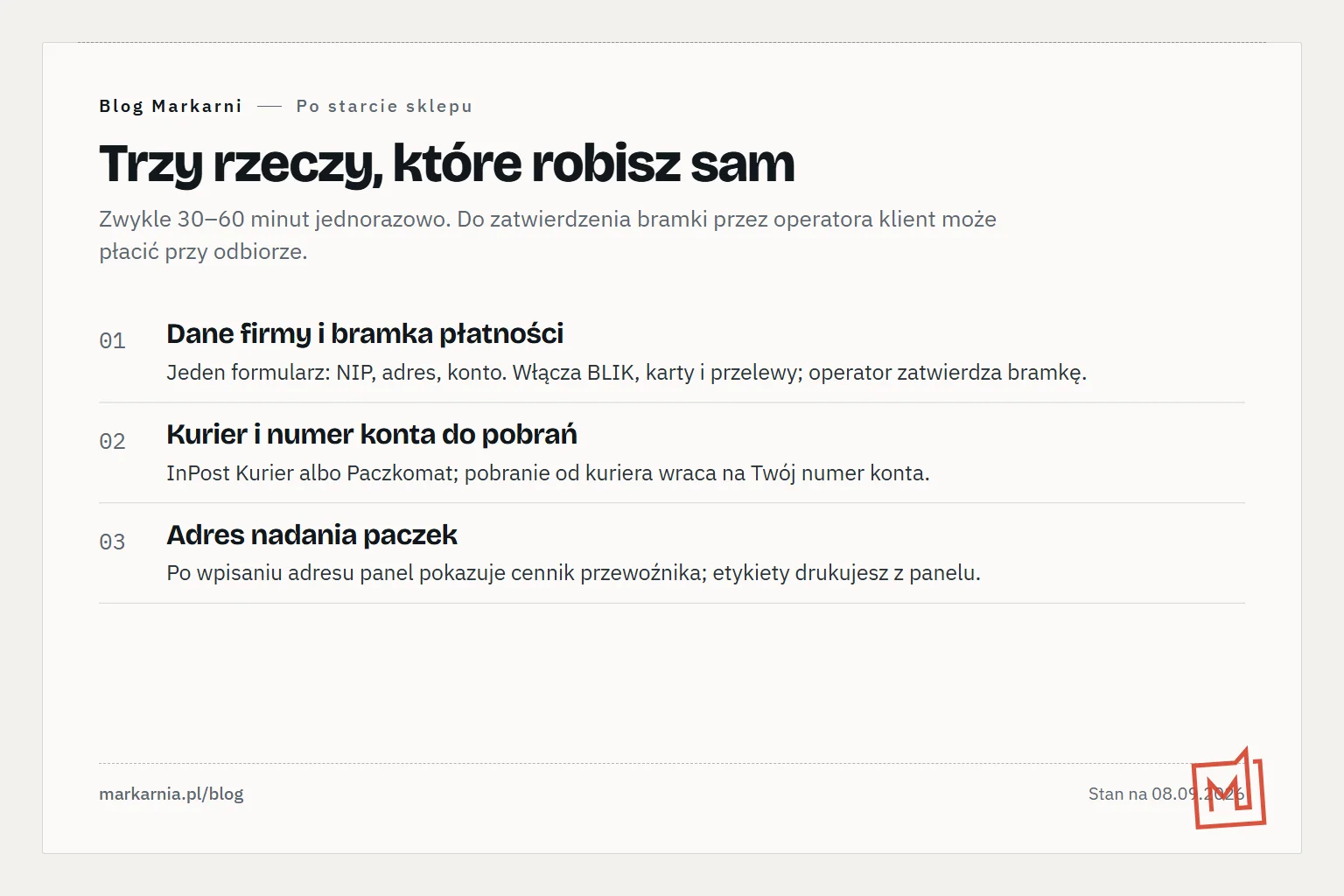
- Dane firmy i bramka płatności. Jeden formularz z danymi firmy włącza bramkę Autopay: BLIK, karty, przelewy. Bramkę zatwierdza operator płatności — do tego czasu klient może wybrać płatność przy odbiorze, więc sklep nie stoi.
- Kurier i numer konta do pobrań. Wybierasz InPost Kurier albo Paczkomat. Przy płatności przy odbiorze kurier pobiera kwotę, która wraca na wskazany numer konta.
- Adres nadania paczek. Po jego wpisaniu panel pokazuje cennik przewoźnika. Etykiety drukujesz z panelu, opłata schodzi z salda.
Do tego dwie rzeczy, które nie blokują sprzedaży, ale warto je zrobić w pierwszym tygodniu: regulamin i polityka prywatności sklepu w zakładce Dokumenty (od razu pojawiają się w stopce) oraz termin na zwroty w ustawieniach — klient zgłasza zwrot formularzem online w terminie, który ustalisz1.
Dzień sprzedawcy w panelu
Ekran startowy pokazuje ostatnią aktywność — nowe zamówienie, zmianę statusu, gotową stronę — i użytkowników na stronie w czasie rzeczywistym. Stąd jeden klik do zamówień, produktów i statystyk. Panel działa w przeglądarce telefonu, więc ten sam dzień da się obsłużyć spoza biura.
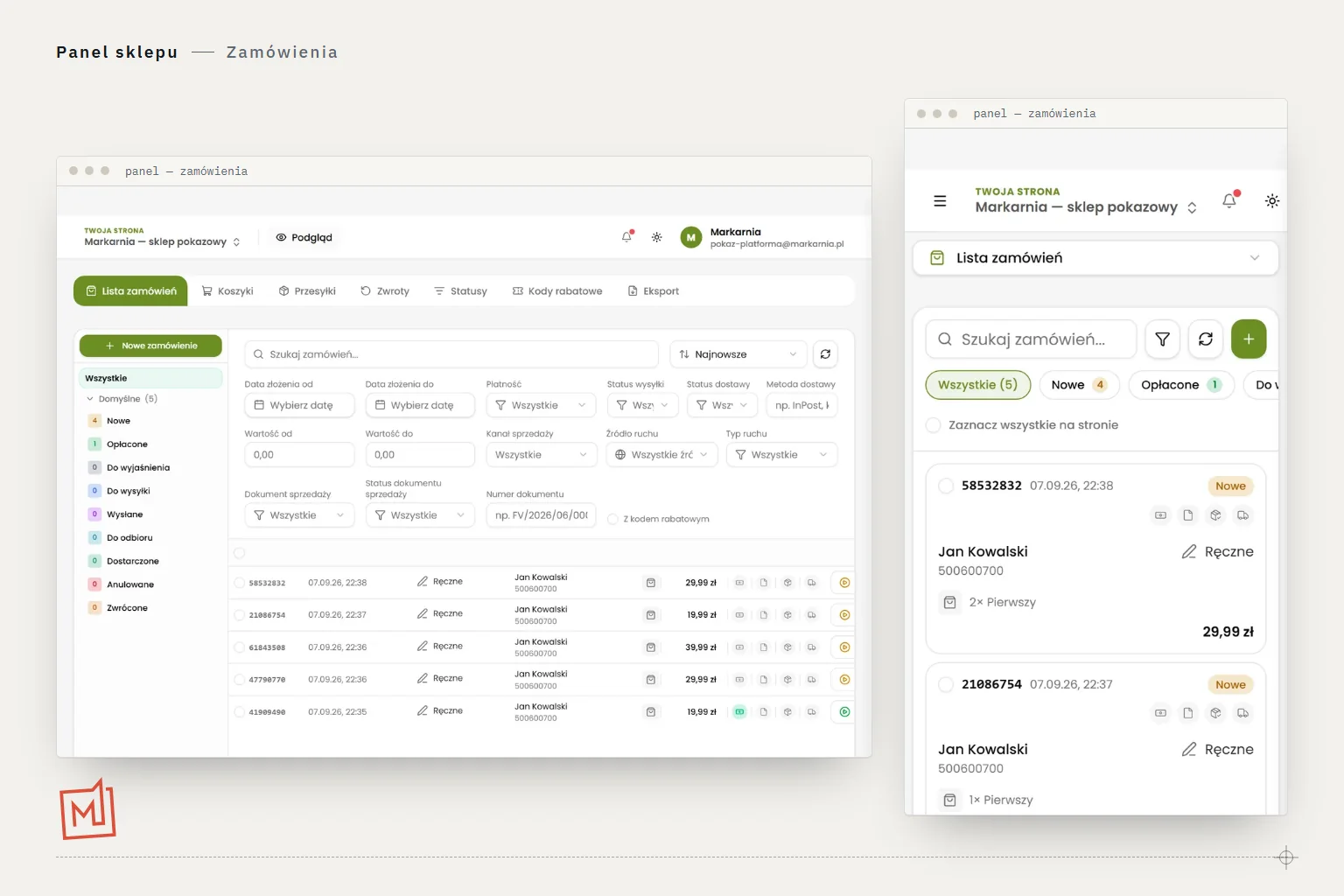
Każde zamówienie ze strony ma status: nowe, opłacone, do wyjaśnienia, do wysyłki, wysłane, do odbioru, dostarczone, anulowane, zwrócone — nazwy możesz zmienić na własne. Filtrujesz po płatności, kurierze, źródle ruchu i kodzie rabatowym; zamówienie z telefonu dodajesz ręcznie. Produkty dodajesz pojedynczo albo z pliku, więc sklep obsługuje i jeden produkt, i sto. Zamówienia z Allegro panel nie pobiera — te obsługujesz dalej w Allegro; oba kanały działają obok siebie1.
Kto co robi po starcie sklepu — Ty, panel, Markarnia
Kto co robi po starcie sklepu — Ty, panel, Markarnia
| Zadanie | Kto | Jak |
|---|---|---|
| Dane firmy, bramka, kurier, adres nadania | Ty, raz | Ustawienia w panelu; bramkę zatwierdza operator |
| Regulamin i polityka sklepu, termin zwrotów | Ty, raz | Zakładka Dokumenty; ustawienia zwrotów |
| Zmiana statusu zamówienia | Ty albo automat | Ręcznie na liście albo regułą po zdarzeniu (np. po opłaceniu) |
| Faktura albo rachunek do zamówienia | Panel | Kliknięciem albo automatem po opłaceniu; faktura, gdy klient podał NIP |
| E-mail i SMS do klienta o statusie | Panel | Reguła: zdarzenie → warunek → akcja; szablony SMS w zakładce |
| Etykieta i śledzenie przesyłki | Ty z panelu | Wybór kuriera, wydruk etykiety, zakładka Przesyłki |
| Zwrot od klienta | Klient → panel | Formularz online w ustalonym terminie |
| Kolejne produkty w sklepie | Ty | Ręcznie albo import z pliku |
| Strona, marka, materiały | Markarnia | W rozmowie albo pomoc@markarnia.pl |
Co dzieje się automatycznie
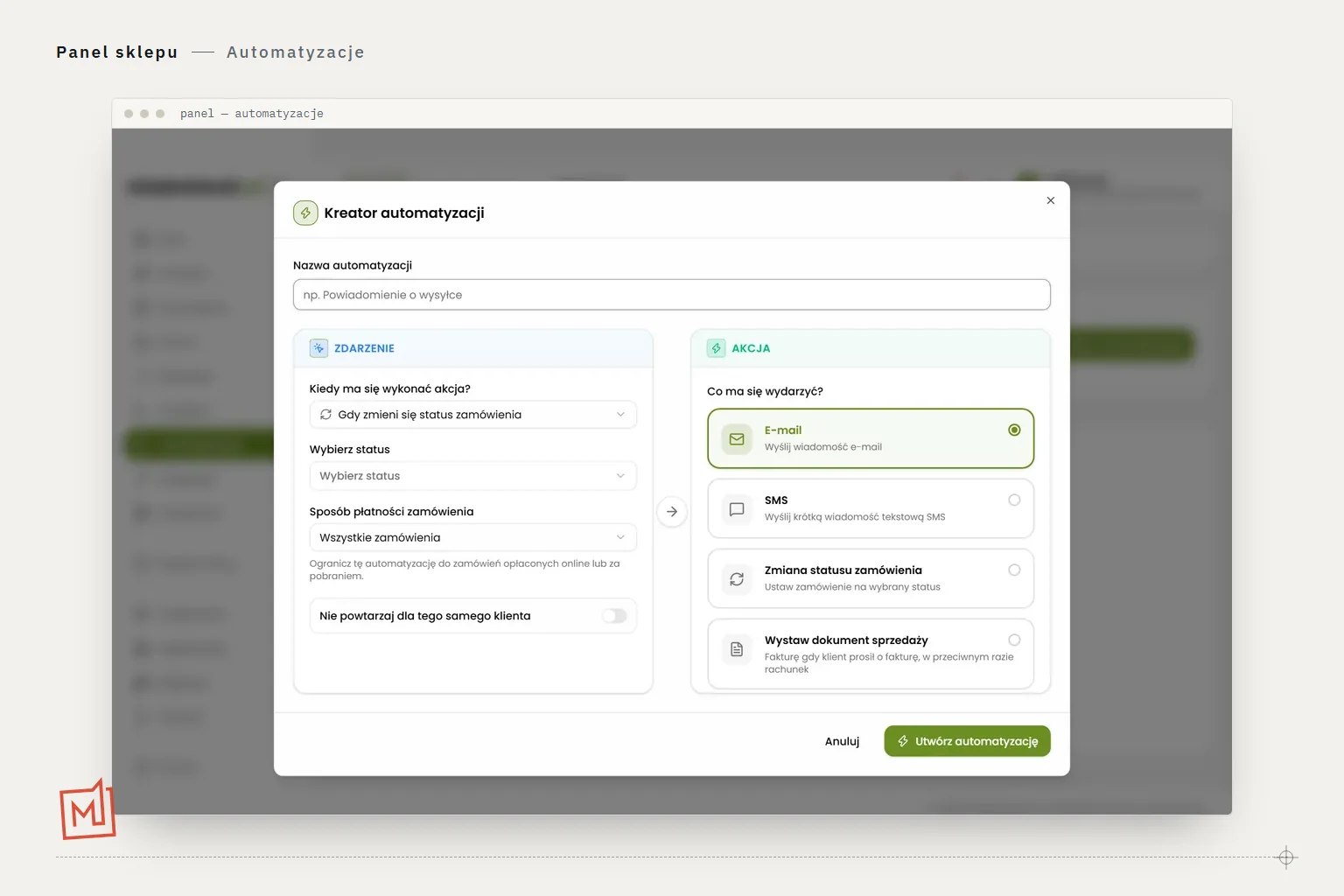
Najwięcej czasu w sklepie zjada nie sprzedaż, tylko pisanie tego samego maila po raz setny. Panel ma na to kreator automatyzacji: składasz regułę ze zdarzenia, warunku i akcji. Gdy zamówienie zmieni status na „opłacone”, panel wysyła e-mail z potwierdzeniem, wystawia dokument sprzedaży i zmienia status na „do wysyłki”. Gdy zmieni się na „wysłane” — SMS z numerem przesyłki. Reguły ustawiasz raz1.
Automatycznie działa też część, o której zwykle myśli się dopiero przy pierwszym problemie: dokument sprzedaży — faktura, gdy klient podał NIP, inaczej rachunek — może wystawiać się sam po opłaceniu; korespondencja e-mail z klientami zbiera się w zakładce Poczta przy zamówieniach; magazyn liczy stany z przyjęciami i wydaniami; a piksele Meta, TikTok, Google Analytics i Tag Manager, włączone w Integracjach, wysyłają zdarzenie zakupu z kwotą — czyli to, czego potrzebują kampanie reklamowe, żeby się uczyć.
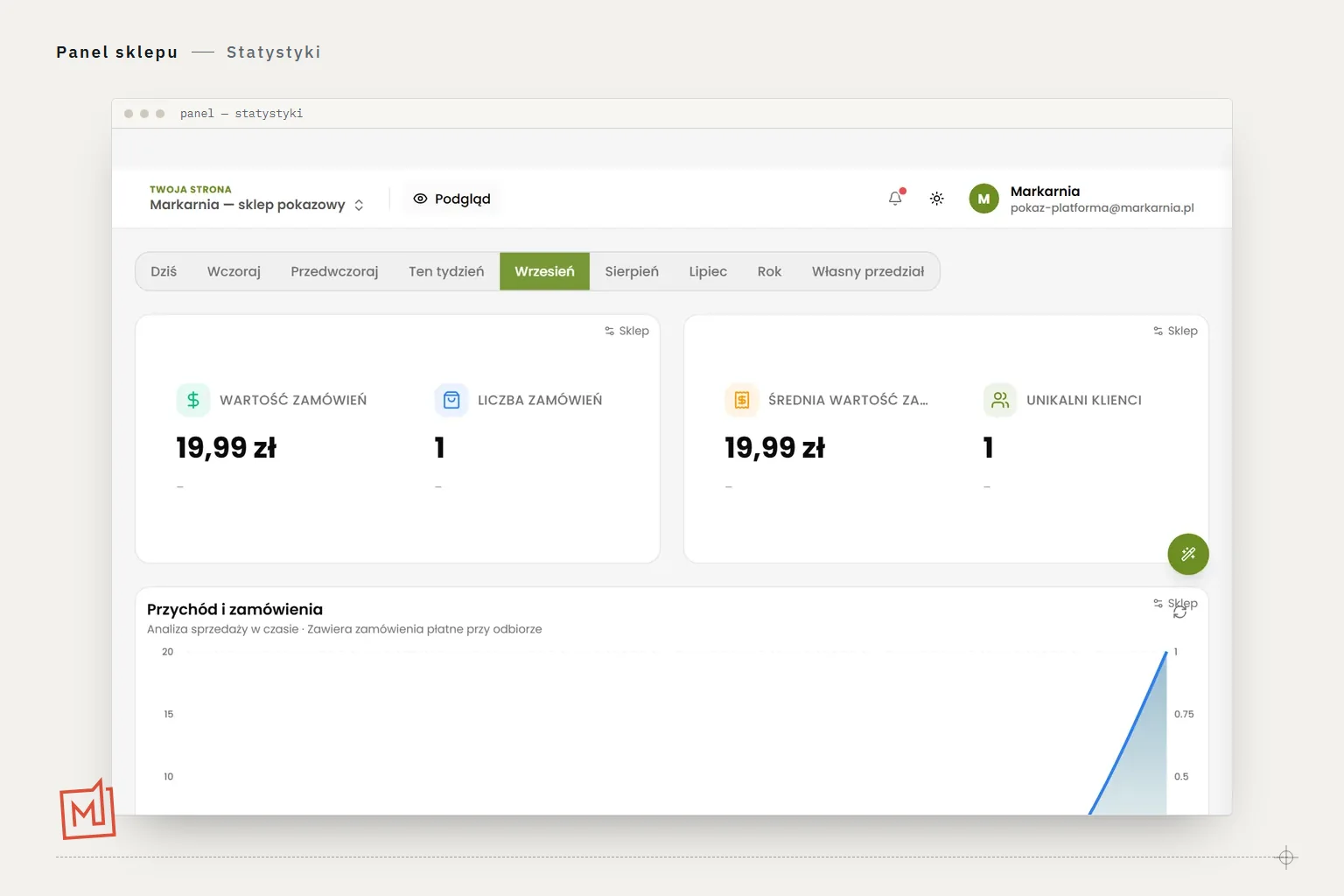
Statystyki pokazują wartość i liczbę zamówień, średnią wartość, klientów — dziś, w tym tygodniu, w miesiącu — oraz ruch na żywo. Kod rabatowy tworzysz w Zamówienia → Kody rabatowe i widzisz na liście, które zamówienia przyszły z kodem. To wystarcza, żeby po pierwszym miesiącu wiedzieć, skąd przychodzą klienci i co się sprzedaje1.
Ile kosztuje utrzymanie
Trzy pozycje, osobne od jednorazowej ceny strony i sklepu od Markarni1:
- Abonament platformy — miesięczny, płatny osobno; kwotę widzisz w rozmowie i w panelu w Ustawienia → Plan, faktury w zakładce Faktury.
- Koszty od zamówienia — prowizja operatora płatności według jego cennika, etykieta według cennika przewoźnika, SMS według cennika operatora. Rozliczane z salda w panelu (kwoty netto, doładowanie w panelu). Stawki widzisz w panelu przed włączeniem każdej z usług.
- Własna domena — kupujesz ją u dostawcy domen i podpinasz w panelu, który podpowiada, co wpisać w DNS. Sklep działa od razu pod adresem startowym.
Czego nie ma: prowizji od sprzedaży dla Markarni ani dla platformy. Pieniądze z zamówień trafiają na Twoje konto przez bramkę albo pobranie.
Kto pomaga, gdy coś nie działa
Dwa adresy, w zależności od tego, co nie działa. Gdy chodzi o panel — przycisk, status, etykietę, płatność — zgłoszenie wysyłasz z zakładki Pomoc → Zgłoszenia w panelu. Gdy chodzi o stronę, markę, materiały albo rozmowę — piszesz w rozmowie z Agentem AI albo na pomoc@markarnia.pl; pytanie spoza kanonu faktów Agent AI przekazuje obsłudze klienta Markarni, która odpisuje mailem. Pracownikom dajesz dostęp do panelu w zakładce Zespół, bez podawania swojego hasła1.
Zanim zamówisz stronę i sklep, panel możesz obejrzeć w rozmowie: zakładka „Platforma sklepowa” w menu pokazuje przykładowy sklep pokazowy Markarni na dwunastu ekranach — te same, które są na zrzutach w tym tekście. Pierwszy kierunek marki dla Twojego produktu zobaczysz wcześniej, bez płacenia — wystarczy link do oferty.
Pytania, które padają najczęściej
Kiedy klient będzie mógł zapłacić online?
Po zatwierdzeniu bramki płatności przez operatora — formularz z danymi firmy wypełniasz w panelu jednorazowo. Do tego czasu klient może wybrać płatność przy odbiorze, więc sklep sprzedaje od pierwszego dnia.
Czy panel pobiera zamówienia z Allegro?
Nie. Zamówienia z Allegro obsługujesz dalej w Allegro, a zamówienia ze strony w panelu. Oba kanały działają obok siebie; sklep nie wymaga zamykania ofert.
Czy muszę wystawiać faktury ręcznie?
Nie. Panel wystawia fakturę, gdy klient podał NIP, inaczej rachunek — kliknięciem albo automatem po opłaceniu. Faktury za abonament platformy są w zakładce Faktury, zamówienia eksportujesz z zakładki Eksport dla księgowej.
Ile produktów obsłuży sklep?
Dowolną liczbę. Strona od Markarni to strona jednego produktu, ale sklep pod nią ma listę produktów, koszyk i kasę; kolejne produkty dodajesz ręcznie albo importujesz z pliku, ze swoimi zdjęciami i opisami.
Źródła i stan danych
- Markarnia — zakładka „Platforma sklepowa” w rozmowie: dzień sprzedawcy w panelu (12 ekranów), pytania sprzedawców, koszty od zamówienia i abonament (odczyt 08.09.2026)
- Ustawa z 30 maja 2014 r. o prawach konsumenta — 14 dni na odstąpienie od umowy zawartej na odległość (art. 27); termin zwrotu w sklepie nie może być krótszy (odczyt 06.09.2026)
Kto to napisał. Tekst przygotował Agent AI Markarni na podstawie regulaminów, badań i danych z pracy Markarni. Za fakty odpowiada Tomasz Niedźwiecki, wydawca Markarni (Tomasz Niedźwiecki AI, NIP 6972240255).
Treść ma charakter informacyjny i nie jest poradą prawną ani podatkową. Widzisz błąd albo nieaktualną liczbę? Napisz: kontakt@markarnia.pl.
Opublikowano: Aktualizacja: Stan danych: 08.09.2026